
Sorties et journées
Créer et sélectionner une sortie
Section titled “Créer et sélectionner une sortie”Ouvrez une carte puis le mode Sortie. Créez une sortie, donnez-lui un nom et sélectionnez-la dans la liste. Les statuts distinguent notamment les sorties en cours, terminées ou archivées.
Le panneau peut être redimensionné dans des limites qui préservent ses informations. Réduit, il conserve sa hauteur et libère davantage de largeur pour la carte.
Paramètres de la sortie
Section titled “Paramètres de la sortie”Les paramètres regroupent :
- le nom et la description ;
- la date de départ et la date d’arrivée ;
- les seuils et couleurs de charge des journées ;
- les actions dupliquer, archiver ou supprimer ;
- l’enregistrement des modifications.
Modifier la date d’arrivée peut créer ou retirer automatiquement les jours et nuits nécessaires. Une modification non enregistrée déclenche une confirmation si vous fermez les paramètres ou quittez le contexte.
Départ et arrivée
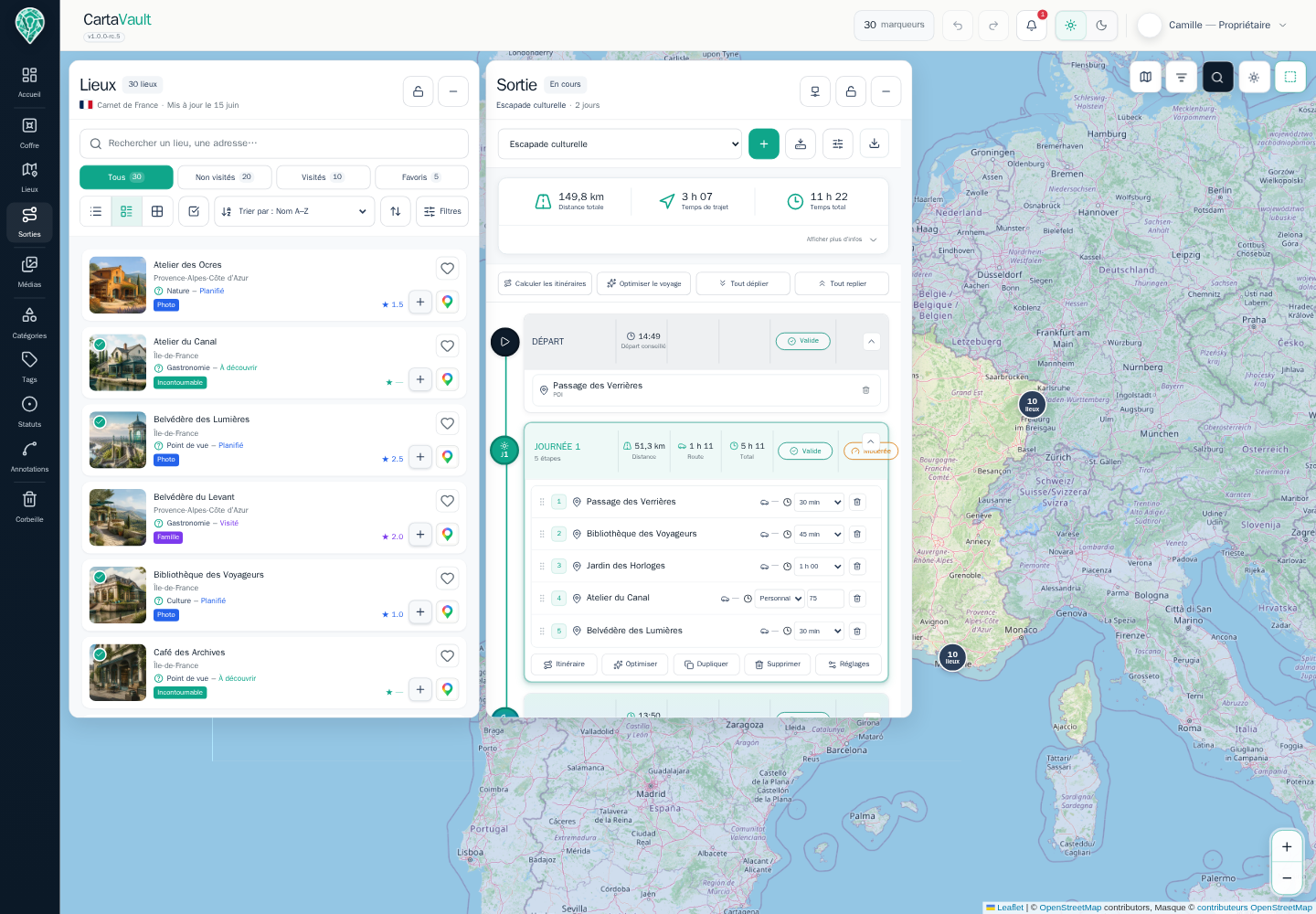
Section titled “Départ et arrivée”Sélectionnez le bloc Départ ou Arrivée, puis glissez un lieu depuis le panneau Lieux ou utilisez un résultat de recherche cartographique. Un résultat externe est conservé comme emplacement libre ; un POI existant garde son lien avec sa fiche.
Cliquez sur le lieu affiché dans le bloc pour ouvrir la popup appropriée. L’icône de suppression retire l’ancre. L’arrivée peut afficher une heure estimée calculée depuis le dernier trajet.
Ajouter et organiser les journées
Section titled “Ajouter et organiser les journées”Ajoutez une journée avec le bouton prévu en haut du panneau. Une nuit relie normalement deux journées. Réordonnez les journées par glisser-déposer depuis leur en-tête : la nuit associée suit le déplacement. Si le nouveau dernier jour n’a plus de jour suivant, sa nuit excédentaire est supprimée.
La bordure du jour actif est renforcée. Ses réglages permettent de définir l’heure de départ, les durées, contraintes et paramètres propres à la journée.
Ajouter des étapes
Section titled “Ajouter des étapes”Sélectionnez le jour cible puis :
- glissez un POI depuis la liste ;
- cliquez sur Ajouter au jour X dans une fiche autorisée ;
- recherchez un lieu sur la carte et choisissez Ajouter à Jour X ;
- utilisez une sélection groupée de POI.
Une même fiche peut être ajoutée plusieurs fois. Réordonnez les étapes par glisser-déposer ; les flèches de déplacement ne sont pas nécessaires. Si un glisser est annulé, les zones et traits de dépôt reviennent à leur état normal.
Durée et visite
Section titled “Durée et visite”Chaque étape reprend la durée configurée sur le POI ou 30 minutes. Le sélecteur de la journée permet de la modifier uniquement pour cette occurrence. Le changement n’altère pas la durée par défaut du POI.
Une nuit représente l’hébergement entre deux journées. Sélectionnez la nuit, puis ajoutez ou remplacez son emplacement par glisser-déposer ou depuis les résultats de recherche. La fiche simplifiée permet de conserver description, lien web, horaires d’arrivée/départ et plusieurs photos privées.
Les photos d’une nuit ne sont pas ajoutées à la médiathèque générale. Les boutons de galerie apparaissent uniquement au survol de l’image.
Actions d’une journée
Section titled “Actions d’une journée”- Itinéraire calcule ou recalcule uniquement cette journée.
- Optimiser prépare une proposition d’ordre.
- Dupliquer copie la journée et ses étapes.
- Supprimer place la journée hors du voyage après confirmation.
- Réglages ouvre les paramètres du jour et reste en couleur pleine tant qu’ils sont ouverts.
Charge et validation
Section titled “Charge et validation”Les badges indiquent si la journée est vide, valide, non calculée ou à vérifier. La charge faible, modérée ou élevée dépend des seuils de minutes configurés dans les paramètres de la sortie.
Poursuivez avec Routage et optimisation puis Chronologie et exports.