
Configurer l’authentification TOTP
À quoi sert cette fonction ?
Section titled “À quoi sert cette fonction ?”TOTP ajoute un code temporaire généré sur un appareil séparé et résiste mieux qu’un second facteur reçu dans la même boîte e-mail.
Avant de commencer
Section titled “Avant de commencer”| Où la trouver ? | Mon compte → Sécurité → Application d’authentification (TOTP) |
| Accès | Utilisateur |
Où la trouver ?
Section titled “Où la trouver ?”Suivez ce chemin dans l’interface : Mon compte → Sécurité → Application d’authentification (TOTP).
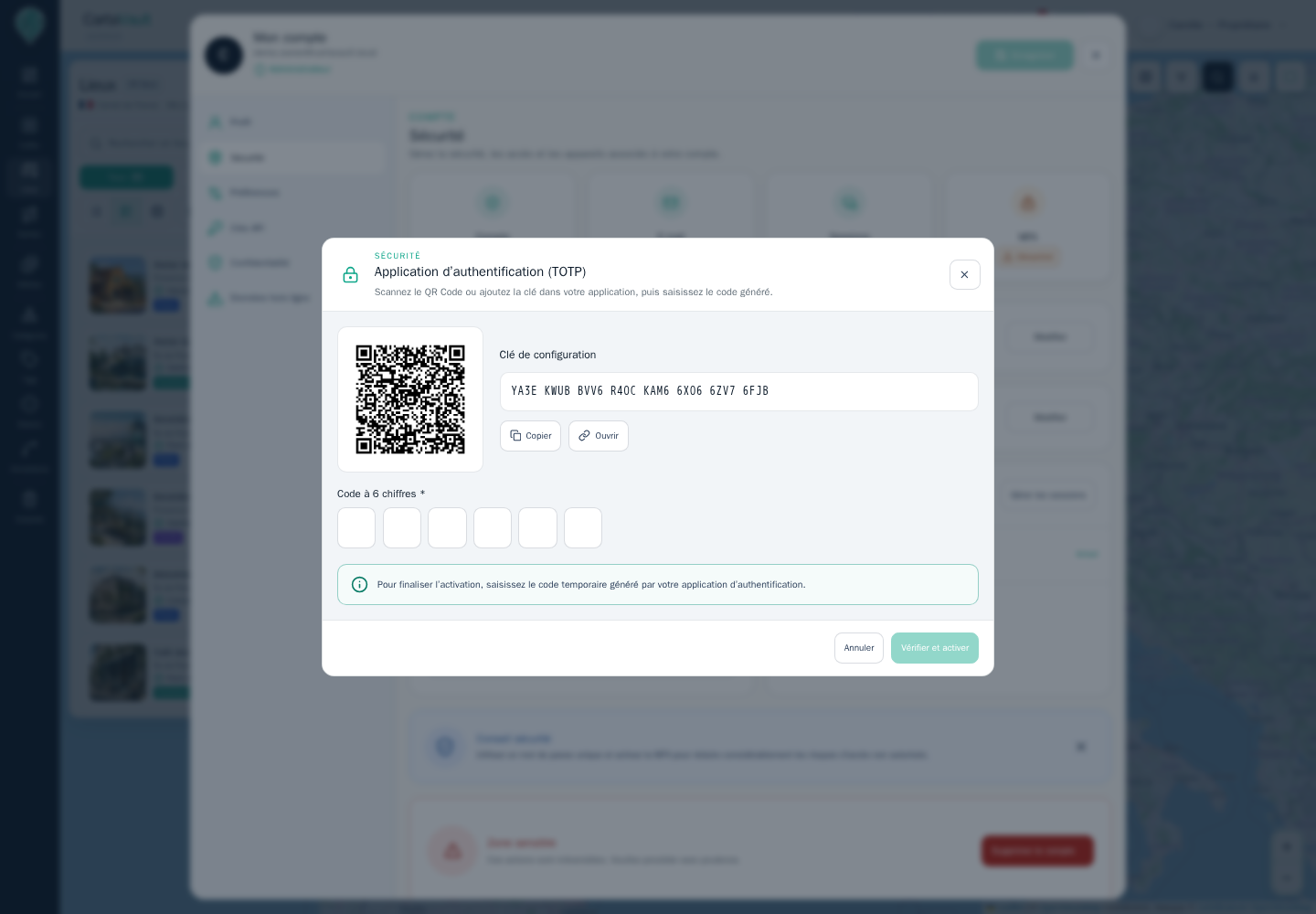
Configurer l’authentification TOTP — écran desktop
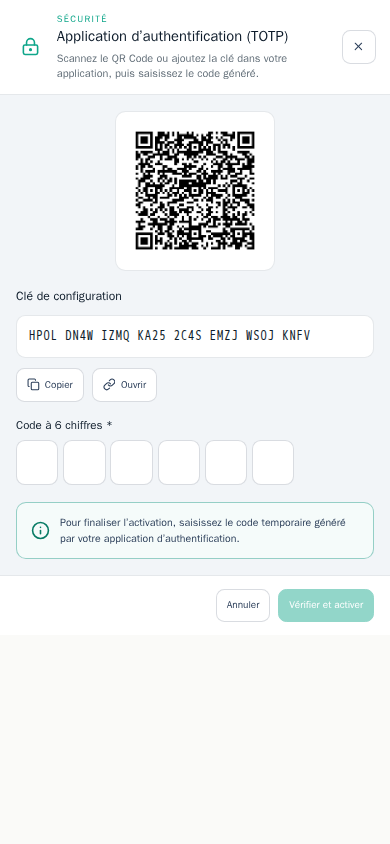
Configurer l’authentification TOTP — écran mobile
Comment l’utiliser ?
Section titled “Comment l’utiliser ?”- Confirmez votre mot de passe si demandé.
- Scannez le QR code ou copiez la clé dans l’application.
- Saisissez le code à six chiffres puis conservez les codes de récupération.
Résultat attendu
Section titled “Résultat attendu”Le secret est chiffré sur le serveur et n’est plus renvoyé après activation.
Comment ça fonctionne ?
Section titled “Comment ça fonctionne ?”- Le secret est chiffré sur le serveur et n’est plus renvoyé après activation.
- Aucune activation n’a lieu avant validation d’un premier code.
- Activer TOTP désactive le code par e-mail : les méthodes ne se cumulent pas.
À savoir
Section titled “À savoir”Voir aussi
Section titled “Voir aussi”Version CartaVault : master · ID : account.totp